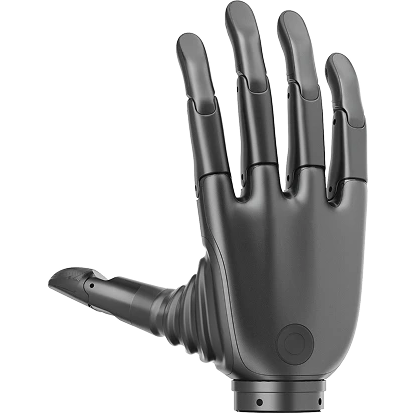
Revo 2 适配宇树 G1(教程)
灵巧手适配教程
灵巧手安装
- 使用合适的手腕转接件,将强脑灵巧手安装在宇树G1的手臂末端,螺丝固定。
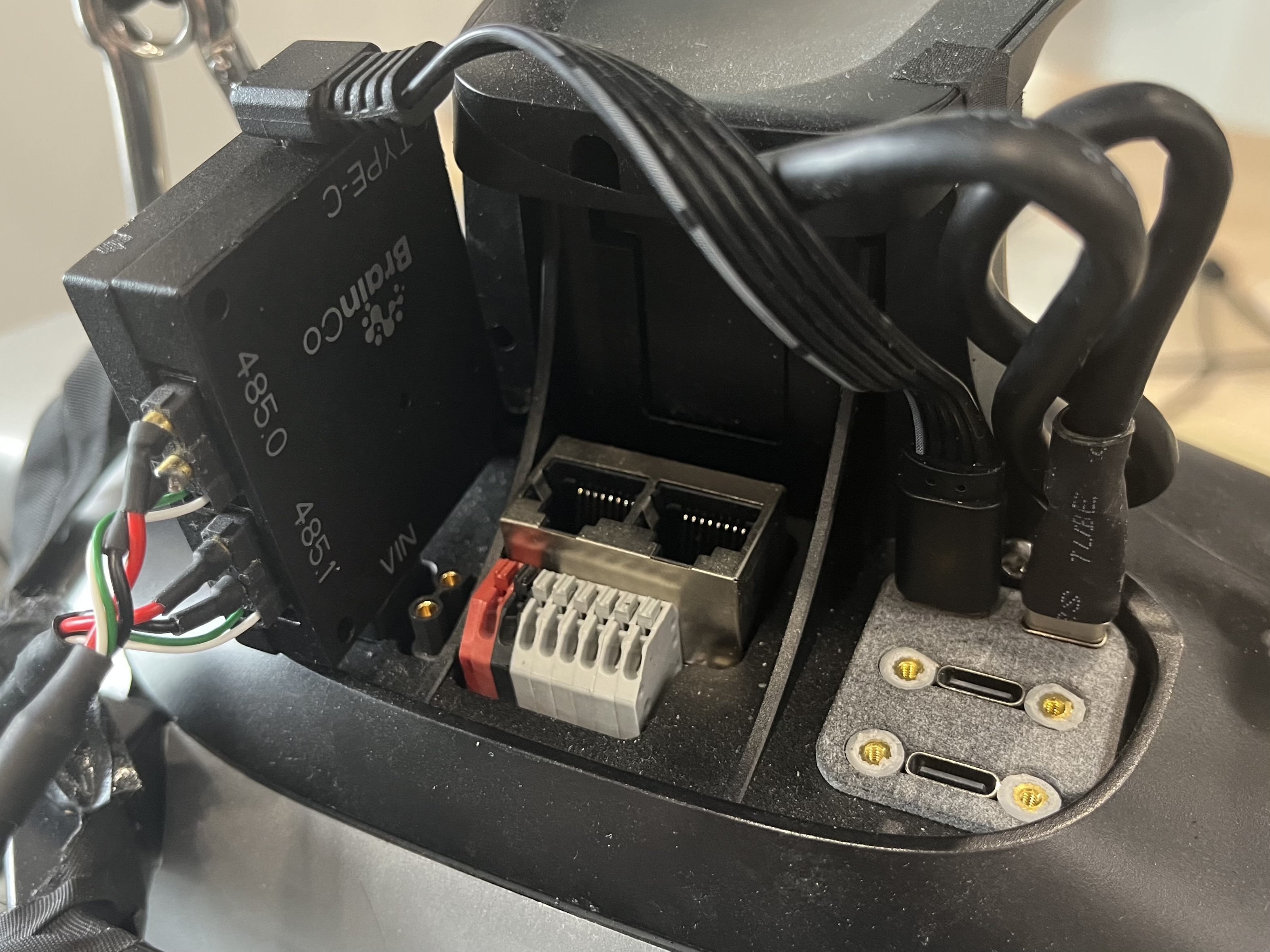
- 连接双485串口线,分别连接到左右手的 485 接口和宇树 G1 的 USB-485 转换板的
485.0,485.1信号端口,将 USB-485 转换板供电端连接到 G1 顶部2号电气接口,type-c通信端连接到6号电气接口。头部相机插入任意 type-c 接口。 - 确保连接牢固,避免在机器人运动过程中松动或脱落。
固定头部 (相机)
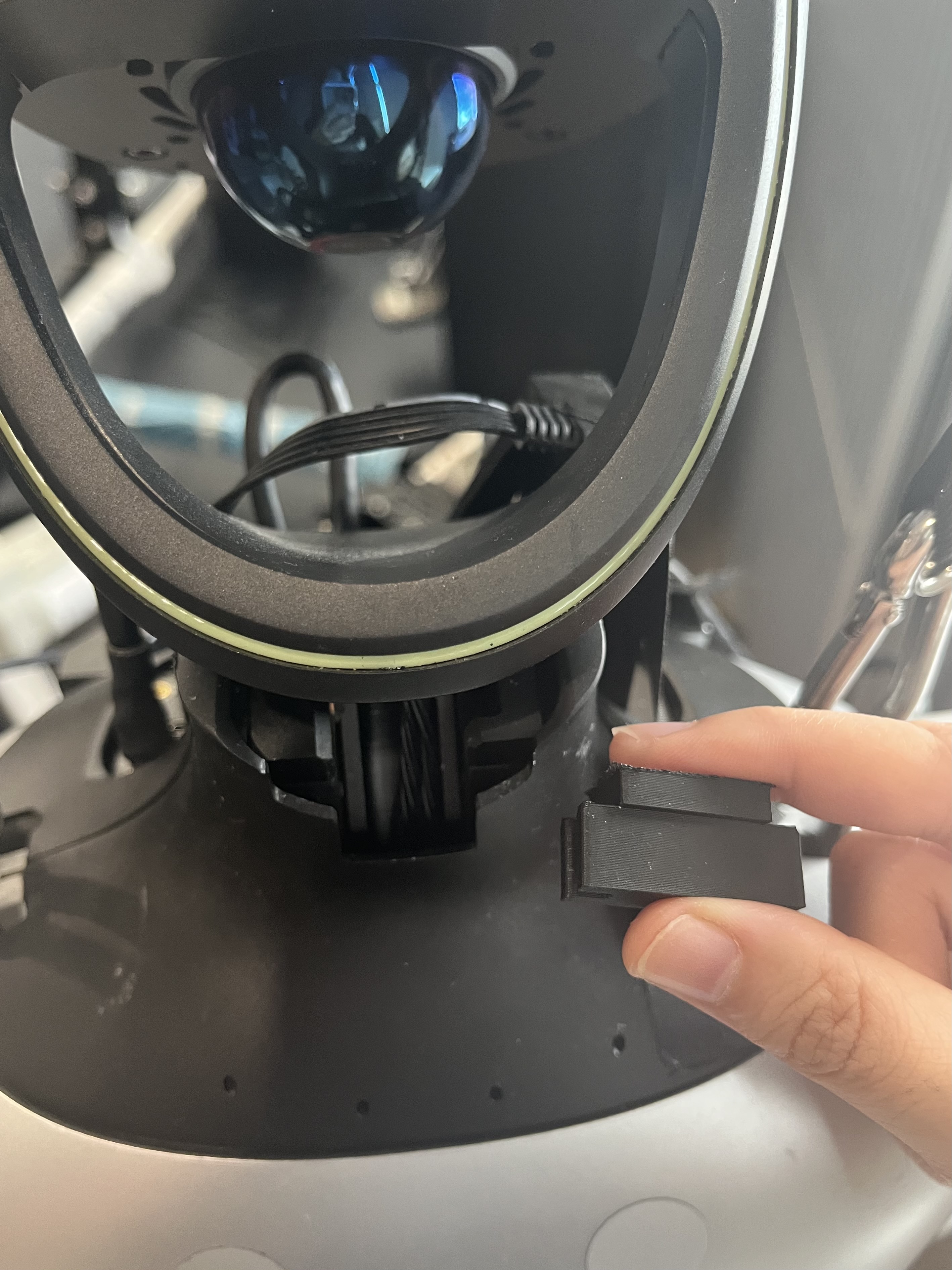
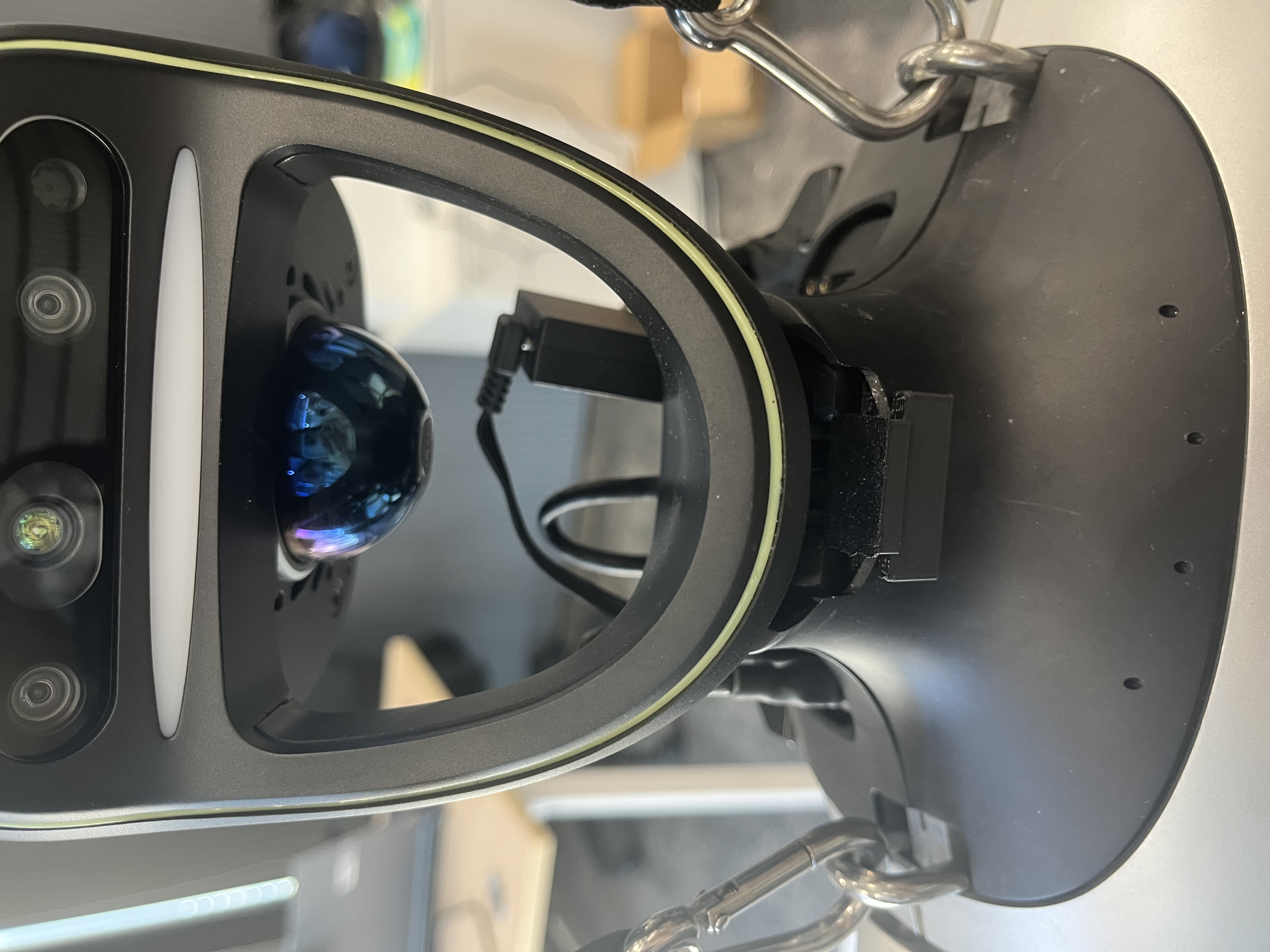
G1 头部设计为被动关节,允许前后活动,以防止摔倒时头部结构件断裂。为固定头部相机位置,我们设计了颈部支撑插件,以防止行走时因振动产生头部位置偏移。
注意: 有摔倒风险且无需相机时,建议移除支撑插件以保护头部结构件。
机器人启动
- 宇树G1开机,可参照宇树文档中心|操作指南。接电时,灵巧手手背指示灯亮起,手指自动复位。
- 开机后等待宇树G1进入零力矩模式(L2 + Y)紫灯,使用遥控器,使机器人依次进入阻尼模式(L2 + B)橙灯 -> 锁定站立模式(L2 + UP)深蓝灯 -> (可选)常规运控模式(R1 + X)浅蓝灯,上肢低层运控与走跑高层运控不冲突。
远程连接
参考宇树文档中心|快速开发。
使用网线连接G1和计算机,将计算机以太网IP设置为与宇树G1同网段
192.168.123.XXX。远程 SSH 访问 G1(默认密码
123)
sh
ssh unitree@192.168.123.164- 打开新的终端,输入
1(即选择ROS环境为Foxy),按下回车,进入ROS2环境。
安装环境依赖
Install Unitree-SDK
参考 宇树文档中心|应用开发
- 下载 unitree_sdk2
- 将
scripts/turn_off_arm_action_service.cpp复制到unitree_sdk2/example/g1/high_level/ - 对应修改
unitree_sdk2/example/g1/CMakeLists.txt - 编译并安装
unitree_sdk2
Install Unitree-ROS2
参考 宇树文档中心|ROS2通信例程,安装并编译 unitree_ros2
打开
~/unitree_ros2/setup.sh,修改"enp3s0"为"eth0"
xml
export CYCLONEDDS_URI='<CycloneDDS><Domain><General><Interfaces>
                            <NetworkInterface name="eth0" priority="default" multicast="default" />
                        </Interfaces></General></Domain></CycloneDDS>'
Download Unitree G1 URDF
下载官方模型 g1-description,用于 IK 计算
打开 brainco_ws/src/control_py/control_py/state_manager/robot_control.py, 修改 arm_urdf_path 路径。
Install BrainCo SDK and Control System
sh
cd ~
git clone https://github.com/BrainCoTech/unitree-g1-brainco-hand.git
设置可执行权限
sh
cd ~/unitree-g1-brainco-hand/brainco_ws
chmod +x ./launch/launch_trans.sh
chmod +x ./launch/launch_robot.sh
安装 BrainCo SDK 库文件
sh
cd ~/unitree-g1-brainco-hand/ros2_stark_ws
chmod +x download-lib.sh
./download-lib.sh
mkdir src/ros2_stark_controller_new/lib
mv dist/shared/linux/libbc_stark_sdk.so src/ros2_stark_controller_new/lib/libbc_stark_sdk.so
Setup Hand Control Parameters
修改 ros2_stark_ws/src/ros2_stark_controller_new/config/ 目录下的 params_revo2_left.yaml 和 params_revo2_right.yaml
port: 左右手串口,分别对应USB-485板的两个信号端口baudrate: Revo2 波特率默认460800slave_id: 左手默认0x7e右手默认0x7f
Build the Workspaces
sh
conda activate g1brainco
# 编译 brainco_ws
cd ~/unitree-g1-brainco-hand/brainco_ws
python -m colcon build
# 编译 ros2_stark_ws
cd ~/unitree-g1-brainco-hand/ros2_stark_ws
python -m colcon build
Download the Vision Model
sh
cd brainco_ws/src/control_py/control_py/state_manager/calibrate
mkdir -p model/yolo
Download yolo11m-seg.pt to model/yolo
Host PC Setup
Download the ui_client directory to the host computer.
Install the client-side dependencies
sh
# create a new environment for the control GUI
conda create -n braincogui python=3.10
conda activate braincogui
pip install PySide6 PyYAML jinja2 typeguard
联系方式
如有问题或购买需求,请联系 BrainCo 灵巧手团队,或通过页面帮助入口提交工单。