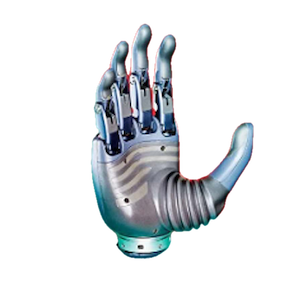
开箱视频
上位机操作指引
本页现有下载工具主要覆盖 Revo 1 基础版,包括其触觉 SKU。连接 Revo 1 进阶版时,必须确认上位机能够正确识别 Revo1Advanced 或 Revo1AdvancedTouch;无法识别时请改用当前 SDK 示例或联系 BrainCo 技术支持获取匹配工具。
一: 设备连接
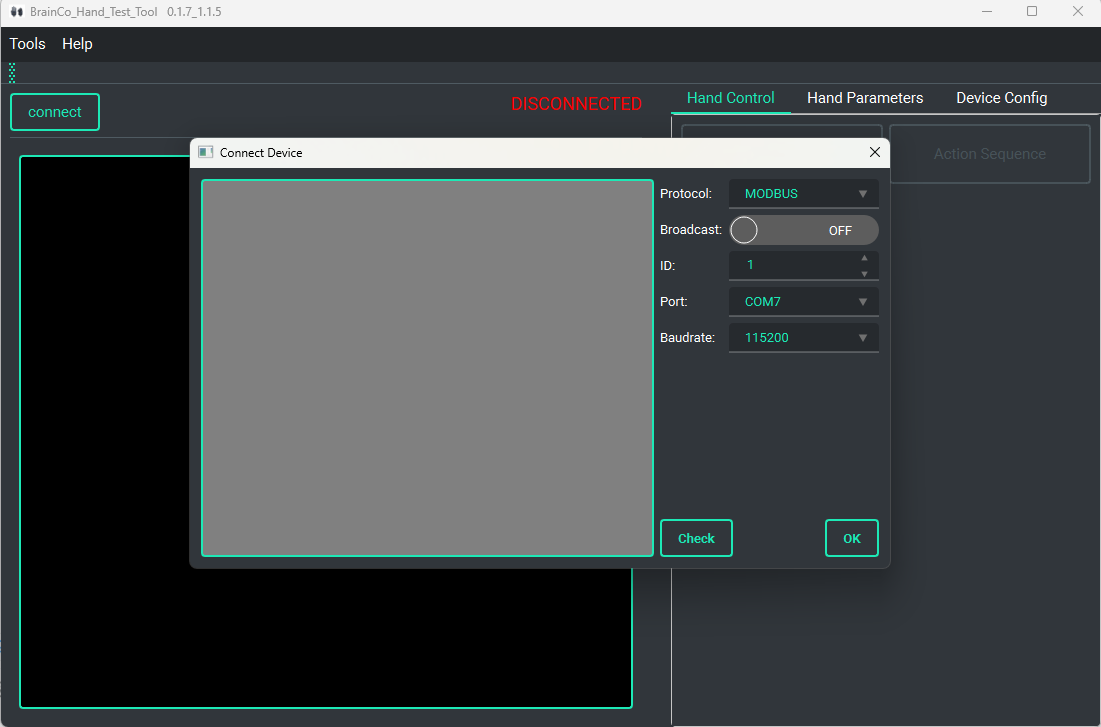
点击【connect】按钮后,弹出设备配置界面,选择对应的设备ID, 端口号, 波特率之后点击【ok】按钮。打开【Broadcast】后将会使用广播方式下发指令。
TIP
- 非广播模式下上位机会自动检测连接状态, 若连接失败请检查端口号是否设置正确。
- 若自动连接失败, 可尝试重新插拔485转串口模块或重启灵巧手。 无效后可点击【Check】按钮全检查id, 注意此操作可能会持续一段时间(10分钟左右)。
二: 手势控制
设备连接成功后, 点击【Motor】按钮弹出手势控制界面。
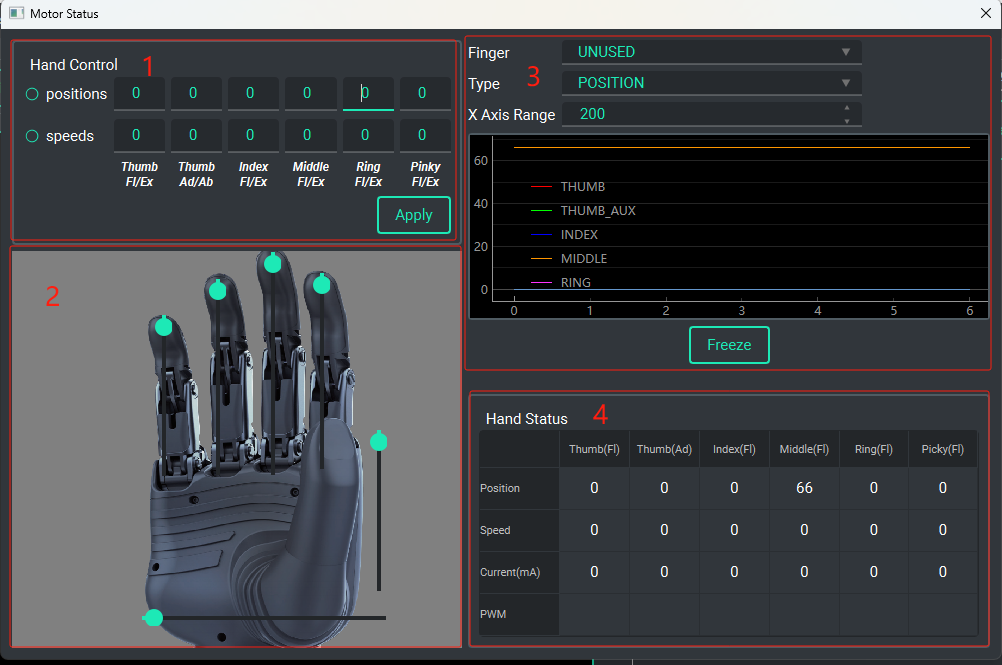
区域1:输入参数控制手势, 可选择位置(0 - 100)或速度(-100, 100)两种控制模式.
区域2: 拖动滑动条控制手指位置
区域3: 实时显示手指控制曲线, 可切换查看不同手指的
位置,速度,电流曲线区域4: 实时显示手指的当前参数
三: 参数设置
设备连接成功后, 切换标签页【Hand Parameters】, 可设置/获取设备相应参数, 左侧【指令显示区域】会显示下发/接收的指令信息。
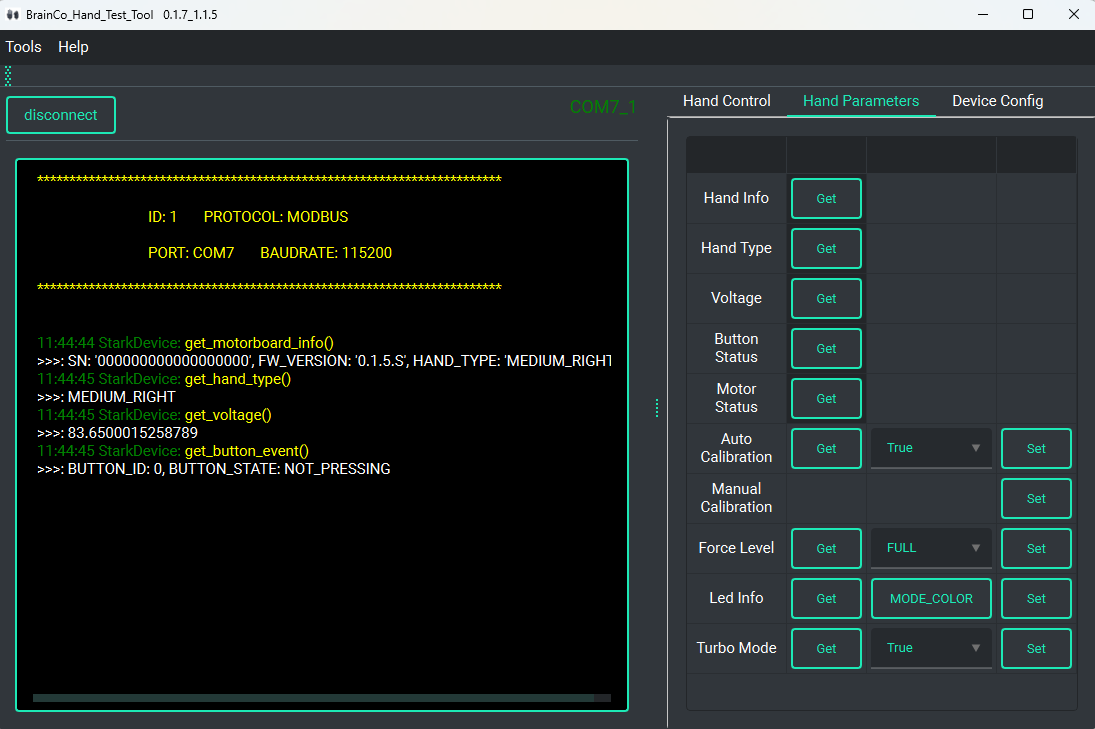
四: 修改设备配置
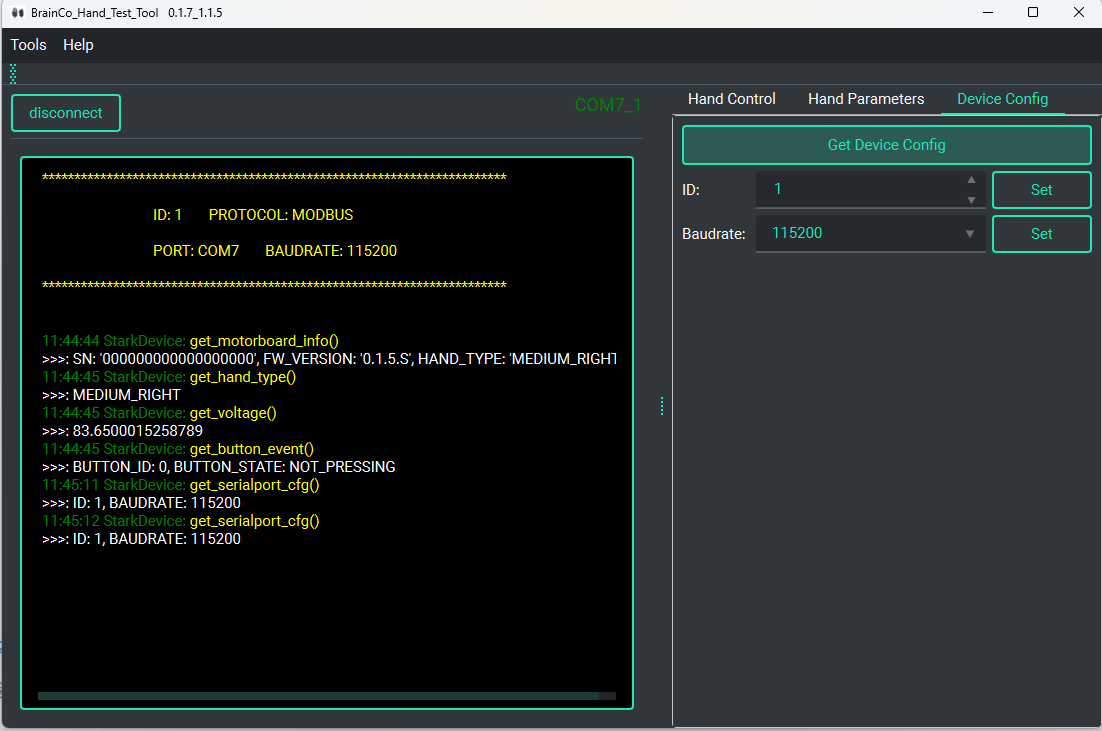
设备连接成功后, 切换标签页【Device Config】标签页。 点击【Get Device Config】按钮可获取设备配置信息。 点击【Set】按钮设置设备ID以及 波特率, 下发指令后, 设备将自动重启。
五: 手势动作序列
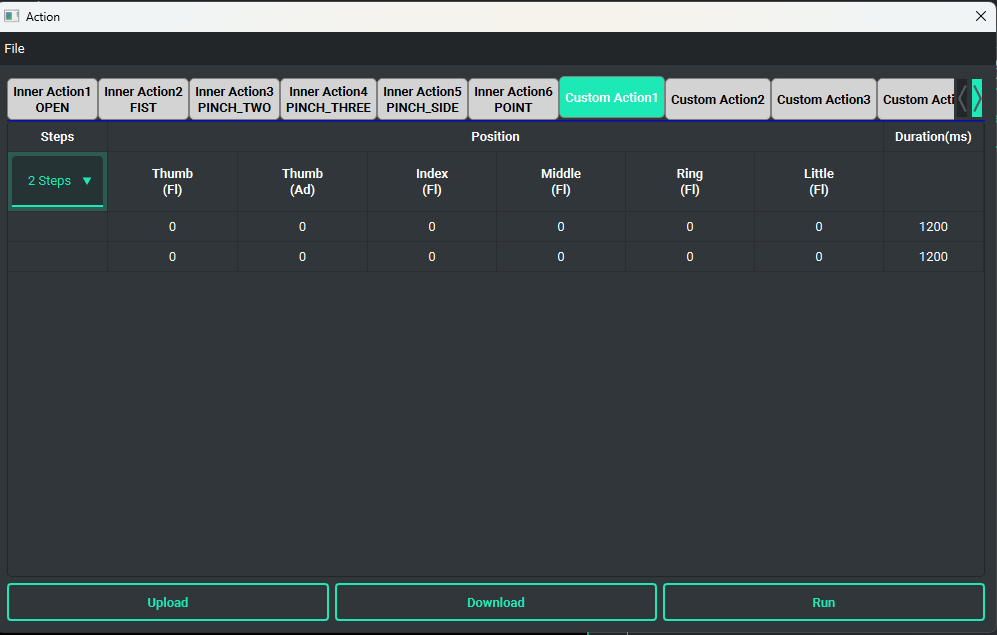
设备连接成功后, 点击【Action Sequence】按钮弹出手势动作序列界面。
5.1 动作序列设置
包含6个内置动作序列(张开、握拳、两指捏、三指捏、侧边捏、单指点),以及6个自定义动作序列。 每套动作序列最多支持32步分解动作, 每步动作的手指位置都可单独设置。
手指位置: 设置动作序列的某一步骤的手指目标位置(0 - 100)
持续时长: 设置动作序列的某一步骤的持续时间
动作序列数据设置已完成后, 点击表格下方【Download】按钮, 将表格数据下载到灵巧手中(灵巧手关机后将擦除设置信息)。
点击【Upload】按钮, 上位机会读取灵巧手中相应的动作序列并显示在表格上。
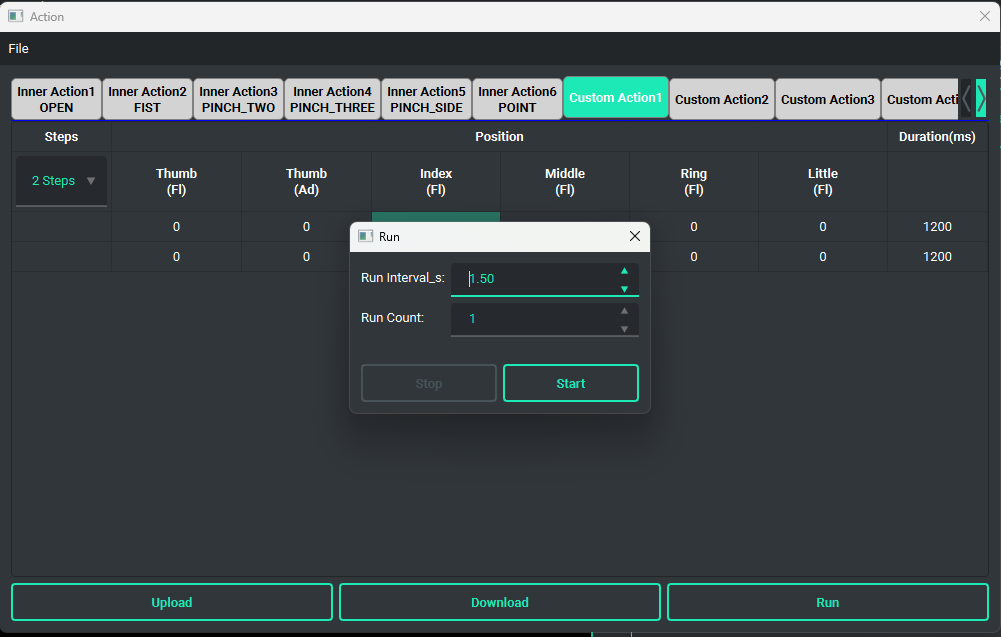
点击【Run】按钮, 控制灵巧手触发相应的动作序列并进行运动。
Run Interval_s: 每次运行动作序列之间的间隔时间(秒)
Run Count: 动作序列的运行次数
5.2 离线配置文件
点击菜单 File->Open,打开一份动作序列文件, 并显示在上位机的动作序列数据表格区域。
点击菜单 File->Save As...,将表格显示的动作序列数据保存到指定的文件中。
六: OTA
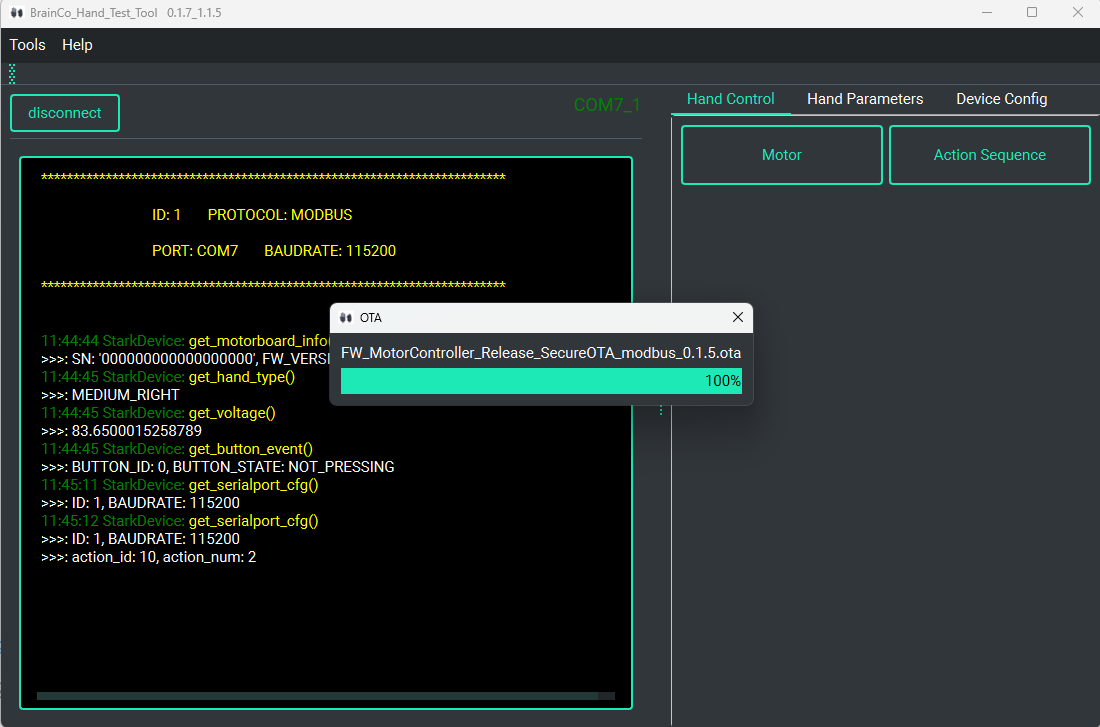
设备连接成功后, 点击菜单栏 Tools->OTA, 选择OTA文件即可。
七: 触觉模块
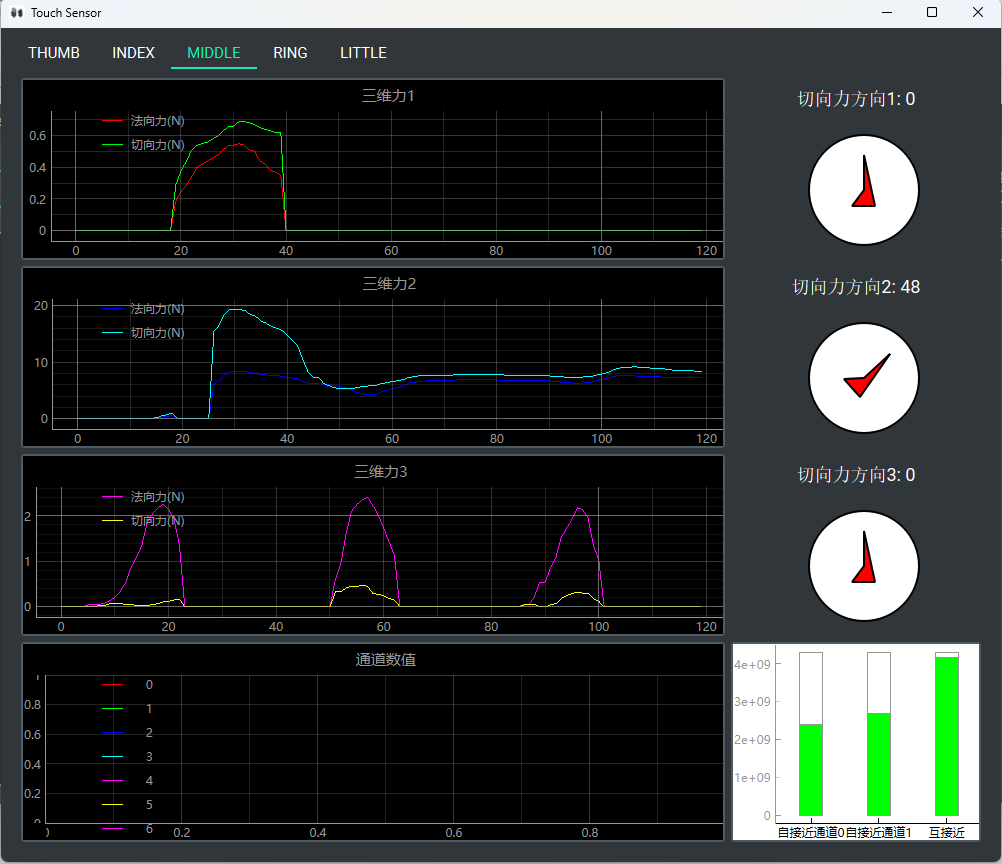
设备连接成功后, 点击【Touch Sensor】按钮弹出触觉传感器信息界面。
点击标签页可查看不同手指的触觉传感器信息
上位机固件升级教程
设备连接
点击【connect】按钮后,弹出设备配置界面,选择对应的设备ID”,端口号”, `波特率”之后点击【ok】按钮。
TIP
- 一代灵巧手升级仅支持
115200波特率 - 非广播模式下上位机会自动检测连接状态, 若连接失败请检查端口号是否设置正确。
- 若自动连接失败, 可尝试重新插拔 485 转串口模块或重启灵巧手。 无效后可点击【Check】按钮全检查 id, 注意此操作可能会持续一段时间(10 分钟左右)。
OTA-固件升级
WARNING
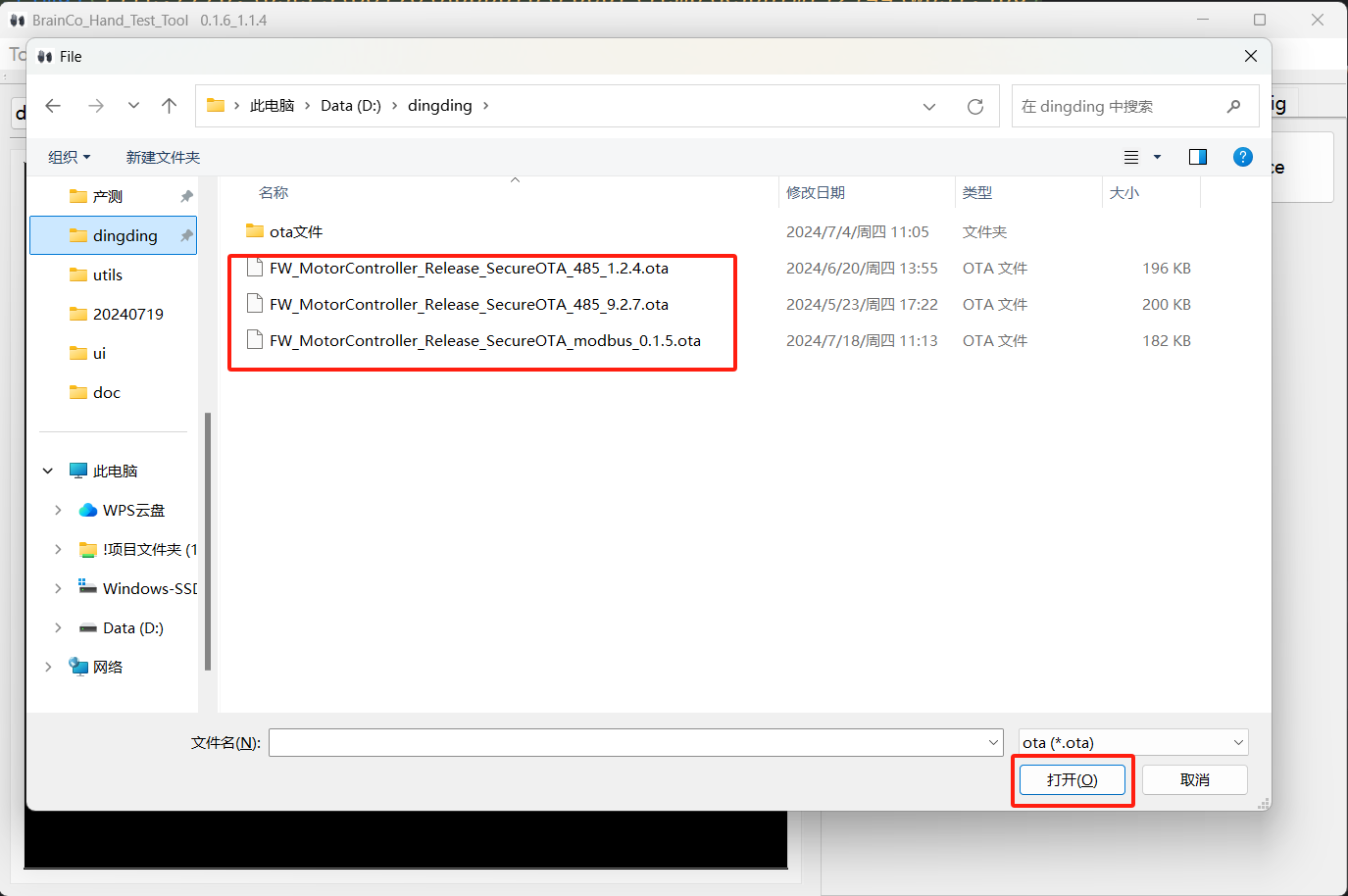
设备连接成功后, 点击菜单栏 Tools”->OTA”, 选择 OTA 文件即可。升级结束后需重启上位机。
上位机更新日志
Revo 1 基础版
v1.1.7 (2025/5/12)
新增:
- 校验OTA升级文件
修复:
- 修复已知问题
v1.1.5 (2024/7/31)
新增:
- 兼容Protobuf, Modbus 通信协议。
- 支持
动作序列操作。 - OTA
- 自动连接
- 支持拖动UI控制手势
- 链接在线文档
- 可读取设备信息如:
motor_status,auto_calibration,manual_calibration,led_info,turbo_mode
v1.0.0
项目初始化版本
Revo 1 基础版触觉 SKU
v0.0.11 (2025/5/12)
新增:
- 校验OTA升级文件
优化:
v0.0.8 (2024/12/05)
新增:
- 增加触觉传感器使能按钮
- 增加获取触觉传感器使能状态按钮
- 显示触觉传感器原始通道值
优化:
- 打开触觉界面时自动使能全部触觉传感器
v0.0.7 (2024/11/29)
项目初始化版本