使用说明与常见问题
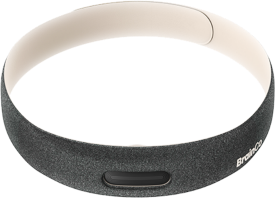
设备使用说明
- 开机:短按一下电源键
- 关机:短按一下电源键
- 普通模式:开机后默认工作模式为
普通模式,表示等待连接 - 配对模式:开机状态下,按住电源键直至 LED 变为蓝灯快速闪烁
设备 LED 说明
| 颜色 | 说明 |
|---|---|
| 白灯呼吸慢闪 | 普通模式(等待连接) |
| 蓝灯快速闪烁 | 配对模式 |
| 绿灯常亮 | 配对成功 |
| 橙灯常亮 | 充电中 |
| 白灯快速闪烁 | OTA 固件升级中 |
设备连接流程
检查需要的权限
- App 蓝牙相关权限及蓝牙服务是否已开启
- App 定位相关权限及系统定位服务是否已开启(Android 6~11)
- App 附近设备(扫描和连接蓝牙设备)权限是否已开启(Android 12+)
关键概念说明
在理解连接流程之前,需要明确区分以下两个概念:
1. 设备当前所处模式
设备是否处于配对模式或普通模式,只能在 BLE 扫描阶段识别。该状态仅表示设备当前的广播模式,仅用于区分应走哪种连接流程,不能用于判断设备是否曾与当前终端配对。
2. 是否存在本地配对记录
配对关系由 App 端本地维护,设备端不提供“是否曾经配对”的查询能力。本地记录主要用于决定扫描阶段应关注哪种模式的设备:
- 无本地配对记录 → 扫描关注
配对模式的设备 - 有本地配对记录 → 扫描关注
普通模式的设备
⚠️ 注意:设备最多保存 3 条最新的配对记录,不会保存针对单一终端的历史配对记录。如果设备与其他终端完成过配对,可能会覆盖掉原有配对信息,此时当前终端会被视为“无配对记录”,需要重新配对。
一、无本地配对记录
- 扫描处于
配对模式的设备 - 扫描到设备处于
配对模式后,点击建立 BLE 连接 - 发送
pair指令进行配对(建立配对关系) - 配对成功:保存本地配对记录,进入后续应用流程
- 配对失败:返回错误码
3,App 侧建议提示用户“配对失败”并引导重试
二、存在本地配对记录
- 扫描处于
普通模式的设备 - 扫描到设备处于
普通模式后,建立 BLE 连接 - 发送
check指令校验配对信息(校验既有配对关系) - 校验成功:进入后续应用流程
- 校验失败:返回错误码
4,App 侧建议提示用户“校验配对信息失败”并引导重新配对
错误码说明
| 错误码 | 场景 | 说明 |
|---|---|---|
3 | pair 配对失败 | 配对指令执行失败,提示用户重试 |
4 | check 校验失败 | 配对信息校验不通过,引导用户重新进入配对流程 |
注意
是否发送 pair 还是 check,由扫描到的设备广播模式决定,且必须与当前预期流程相匹配。若发送的指令与设备当前模式不匹配,设备侧会直接返回对应的错误码。
补充说明
- 无论是
pair失败还是check失败,设备侧都会返回明确的错误码,App 可据此进行提示或引导重试。 pair与check分别对应“建立配对关系”和“校验既有配对关系”,是两个完全独立的指令。- 设备只能同时连接到一个终端。如果设备已经与其他终端建立连接,此时将无法被扫描到。
- App 侧应避免自动连接处于
配对模式的设备,以防止多个终端竞争连接同一设备的情况。 - 设备配对成功 / 校验配对信息成功后,LED 将变为绿灯常亮。
- Android 系统下,应注意蓝牙扫描频率,每 30 秒内不应超过 5 次,否则可能会触发系统限制导致扫描不到设备。
- Android 系统下,由于系统策略限制,处于后台状态时可能不会返回扫描结果(如小米、红米等设备)。
- 应用程序终止前或进入后台不再需要连接时,App 端应主动断开 GATT 连接。
设备升级固件
升级方式一(推荐):使用仰憩 App
连接设备后,如果需要升级固件,App 内会自动进行提示并引导升级。
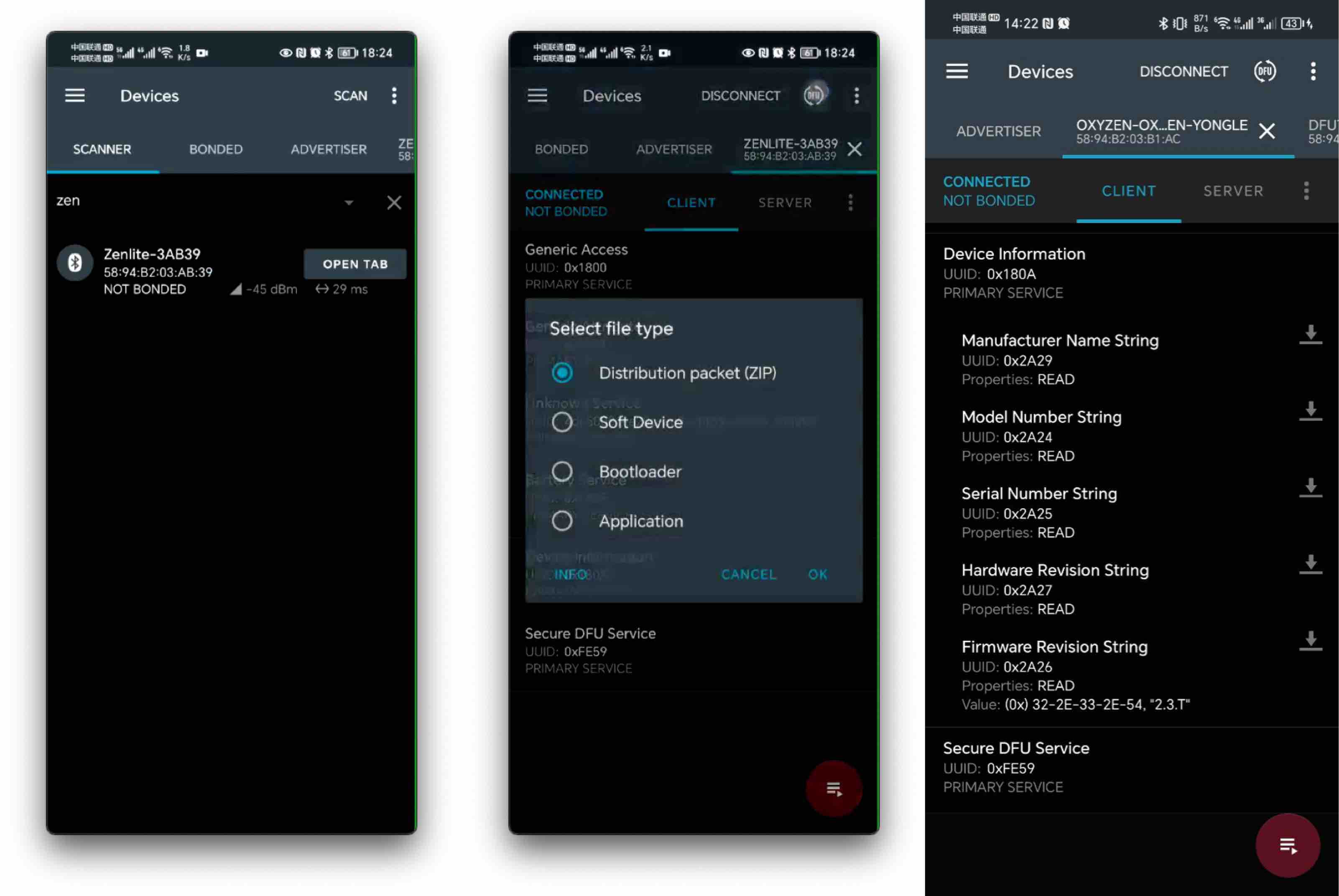
升级方式二:使用 nRF Connect App
- 下载并安装 nRF Connect
- 打开 nRF Connect App,点击扫描,找到并连接您的设备。
- 设备连接成功后,点击页面右上角的
DFU图标,选择Select File,选中本地的固件升级文件,等待升级完成。 - 验证当前固件版本:连接设备后,在
Device Information->Firmware Revision String下方,点击右侧的⬇️(读取)按钮即可查看当前版本号。
截图示例: